《Safew软件“失联”危机:你的数字安全防线正在离线?》
当安全壁垒出现缺口:全面解析Safew软件连接故障
在数字化生活日益深入的今天,各类安全软件已成为我们守护隐私与数据的第一道防线。Safew作为一款备受信赖的安全工具,其稳定连接是功能生效的基石。然而,当您反复尝试却遭遇“连接失败”的提示时,那种焦虑与不安感会迅速蔓延。这不仅是技术故障,更意味着您精心构筑的数字安全壁垒暂时出现了缺口。本文将系统性地剖析Safew软件连不上的常见原因,并提供一套从简到繁的排查与解决方案,助您尽快恢复安全防护。
连接故障的常见根源探析

导致Safew软件无法连接的原因错综复杂,通常可归纳为几个主要层面。最基础且常见的是网络环境问题。Safew需要稳定的互联网连接与服务器进行通信,如果您的设备网络信号微弱、Wi-Fi设置不当、或使用了限制性防火墙(如公司内网、某些公共热点),连接便会中断。其次,软件本身的状态至关重要。过时的软件版本可能存在已知的连接漏洞,与当前系统不兼容;后台进程异常崩溃、本地缓存数据损坏,也会直接阻碍连接初始化。此外,系统层面的冲突不容忽视,例如操作系统权限设置过于严格、安全补丁未更新,或与其他安全软件(如杀毒软件、防火墙)产生防护规则冲突,都可能将Safew的正常通信误判为威胁而加以拦截。
步步为营:系统化排查与修复指南
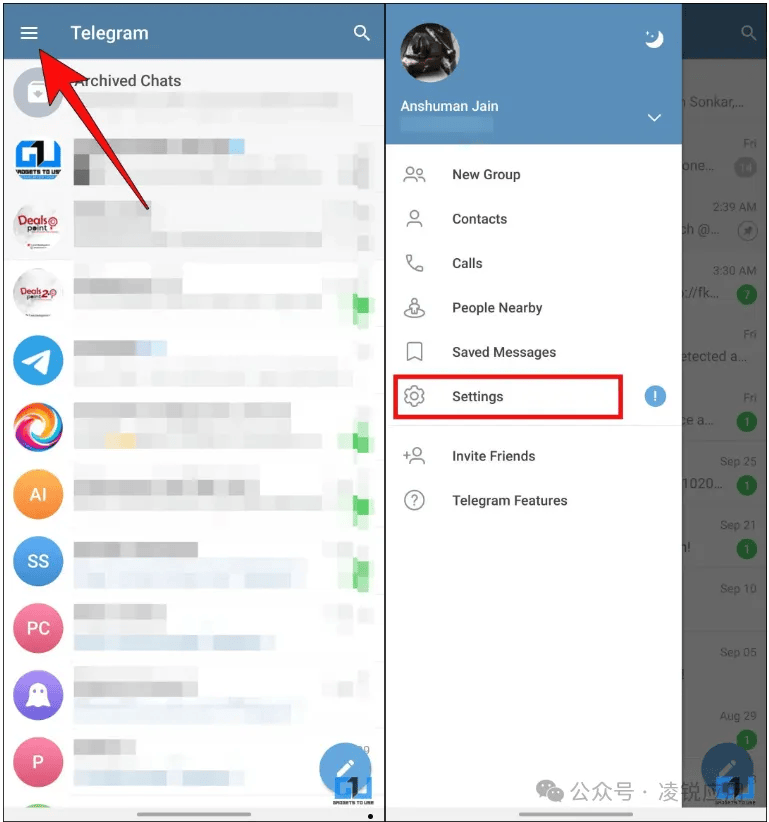
面对连接问题,有序的排查能事半功倍。请遵循以下步骤:
第一步,检查基础网络。尝试切换网络(如从Wi-Fi移至移动数据),访问其他网站或应用,确认非全局网络故障。重启路由器或调整防火墙设置,暂时允许Safew通过。
第二步,审视软件状态。前往官方应用商店或官网,检查并安装Safew的最新版本。彻底关闭软件后重新启动,或尝试重启设备以清除临时故障。在设置中寻找“清除缓存”选项并执行。
第三步,深入系统与权限。确保操作系统已更新至最新稳定版。在系统设置中,仔细检查Safew是否拥有必要的网络访问权限和后台运行权限。如果您安装了其他安全软件,尝试暂时禁用其实时防护功能,观察Safew是否能恢复连接(测试后请恢复)。
第四步,寻求外部信息与支持。访问Safew的官方网站、社交媒体账号或用户社区,查看是否有关于服务器维护或大面积服务中断的公告。您遇到的可能是一个已知的、正在修复中的普遍问题。
防患于未然:建立稳固的长期使用习惯
解决当下问题固然重要,但建立良好的使用习惯更能避免未来困扰。首先,开启软件的自动更新功能,确保您始终使用最稳定、安全的版本。其次,定期进行系统与软件的维护,如清理无用文件、管理自启动程序,为Safew的运行保持一个“清爽”的环境。再者,对于高级用户,可以记录您的网络与软件配置,当故障再次发生时,能快速回溯变更点。最后,请务必熟知官方客服渠道,将错误代码或截图妥善保存,这些信息能极大帮助技术支持人员快速定位问题。
总而言之,Safew软件连接失败虽令人困扰,但其背后通常是可诊断、可解决的技术问题。它提醒我们,数字安全并非一劳永逸。通过理解故障原因、掌握系统化的排查方法,并培养主动维护的意识,我们不仅能修复眼前的连接缺口,更能构建起一道更智能、更具韧性的个人数字防线。当软件重新连上的那一刻,恢复的不仅是一项服务,更是那份至关重要的安心感。
总结
safew网站地址是一次全面性的重大升级,无论是在功能、界面还是性能方面都有显著提升。特别是智能文件夹管理和增强型隐私保护功能,将为用户带来更加便捷和安全的通讯体验。
建议所有用户尽快更新到最新版本,以体验这些令人兴奋的新功能。safew资讯网将持续为您带来safew最新资讯和使用技巧,敬请关注。